 Редакция ЛИИТ
Вайбкодинг: как проверить приложение перед запуском
После вайбкодинга проверьте приложение как будущий пользователь: сохраните запись, обновите страницу, повторите нажатие, вызовите ошибку и войдите под другой учётной записью. Ниже разберём, какой результат ждать в каждом случае и что передать разработчику при сбое.
Для проверки возьмём учебную доску задач. На ней уже есть карточки, исполнители и кнопка «Сохранить». Наш маршрут: создать задачу, назначить её коллеге и убедиться, что он увидит её после входа.

Внедрим ИИ в работу вашей компании
Бесплатно разберём процессы и подготовим план запуска ИИ.

С какого действия начать проверку приложения
В руководстве Replit о вайбкодинге описан цикл: задать цель, собрать небольшую часть приложения, проверить и уточнить результат.
Для доски задач проверяемый результат можно описать заранее: после сохранения карточка доступна автору и назначенному коллеге; её название и исполнитель остались прежними.
Добавьте задачу и обновите страницу. Затем откройте её под другой учётной записью. Если карточка исчезла или доступна только в одном браузере, выясните, где и для кого сохраняются данные.
Пять проверок приложения перед показом команде
Во время демонстрации легко вести себя слишком аккуратно: заполнить все поля, нажать один раз и дождаться ответа. В рабочем дне будут и пустая форма, и повторный клик, и пропавшая сеть. Их можно проверить на тестовых данных ещё до приглашения коллег.
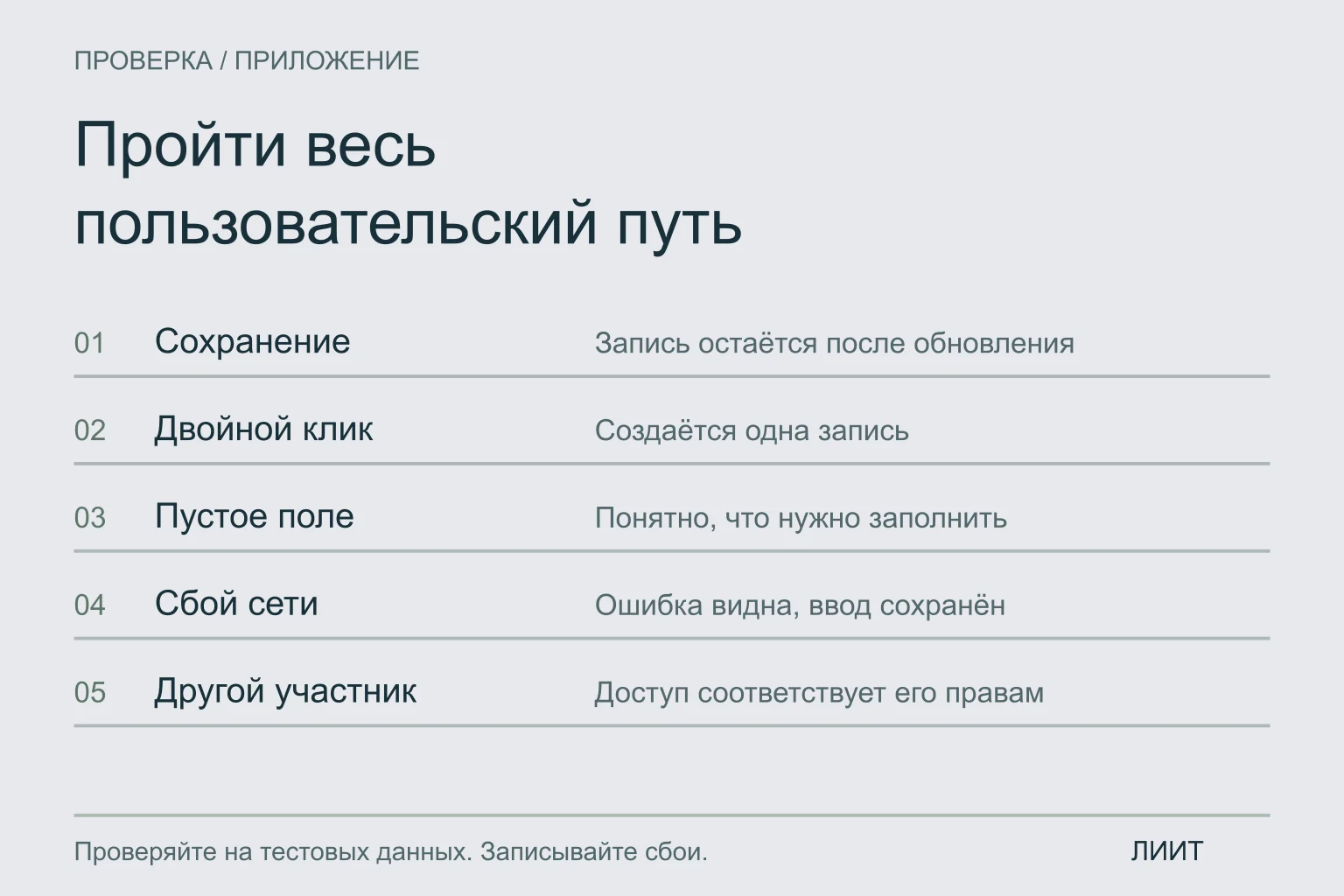
| Что сделать | Что проверить |
|---|---|
| Обновить страницу | Сохранённая задача остаётся на месте. |
| Нажать «Сохранить» дважды | Появляется одна запись; повтор не создаёт дубль. |
| Оставить обязательное поле пустым | Видно, что заполнить; уже введённое не пропадает. |
| Отключить сеть перед сохранением | Видно, что запись не отправлена. Если есть офлайн-режим, локальное сохранение не выдают за синхронизацию с командой. |
| Войти другим участником | Он видит доступные ему задачи и не получает чужие закрытые данные. |
Отдельный случай — сеть пропала уже после отправки запроса. Запись могла сохраниться, хотя подтверждение не пришло. После восстановления связи посмотрите на доску и только потом повторяйте действие. Для разработчика это повод проверить, как сервис отличает повтор запроса от новой задачи.
После двойного клика в списке должна появиться одна задача.
Как описать ошибку, чтобы её можно было исправить
Допустим, после двойного нажатия появились две одинаковые задачи. Сообщение «кнопка сломалась» заставит разработчика или ИИ-агента угадывать причину. Полезнее сохранить шаги: какое поле заполнили, сколько раз нажали и что увидели.
Ошибку можно повторитьВ форме новой задачи ввёл название «Подготовить макет» и дважды нажал «Сохранить». В списке появились две одинаковые записи. Ожидал одну. Проверь повторное нажатие и повторную отправку после задержки ответа.
После исправления повторите те же действия. Затем попробуйте обычное сохранение: иногда устранение дубля ломает первый запрос. Так постепенно появляются проверки, которые стоит сохранять вместе с рабочей версией приложения.
Когда подключать коллег и реальные данные
Когда базовый сценарий проходит, дайте коллеге тестовую учётную запись и одну задачу: например, создать карточку и назначить её себе. Не объясняйте маршрут заранее. Если человек не заметил подтверждение или не нашёл сохранённое, запишите место, где он остановился.
До работы с настоящими данными нужно отдельно решить, кто имеет доступ, где хранятся записи, как их восстановить и кто отвечает за поддержку. Пользовательские проверки помогают найти заметные сбои, но не доказывают безопасность и надёжность всей системы.
Зафиксируйте работающую версию, к которой можно вернуться. После добавления следующей функции повторите проверку создания задачи, сохранения и доступа коллеги.
О материале и источниках
Редакционный материал ЛИИТ, подготовленный с участием ИИ. Учебные ситуации вымышлены. Инфографика объясняет механизм и не является снимком интерфейса или результатом собственного теста.
- Replit: Vibe coding 101
Источник описания подхода: цель, небольшие изменения, проверка и обратная связь. Доска задач, пять проверок и пример ошибки разработаны для этого материала.
Опубликовано